時刻とログ
デモFWでは、使用中の端末か本体カードに測定値を保存できます。先に保存先を選んでください。
保存先を選ぶ
| 保存先 | 記録される場所 | 利用時の注意 |
|---|---|---|
| アプリ内 | 端末・ブラウザ内 | BLE受信中の補助記録 |
| 本体カード | 本体に挿したカード | 本体で記録を続ける。ファイルはカードから取り出す |
RTC電池(CR927)
CR927は電源を切った後のRTCの時刻保持用で、本体の主電源ではありません。使用できる電池はCR927だけです。
電池の向きはホルダーの表示を確認し、迷う場合は装着せず本体サポートへ相談してください。電池を充電・短絡・加熱・分解しないでください。
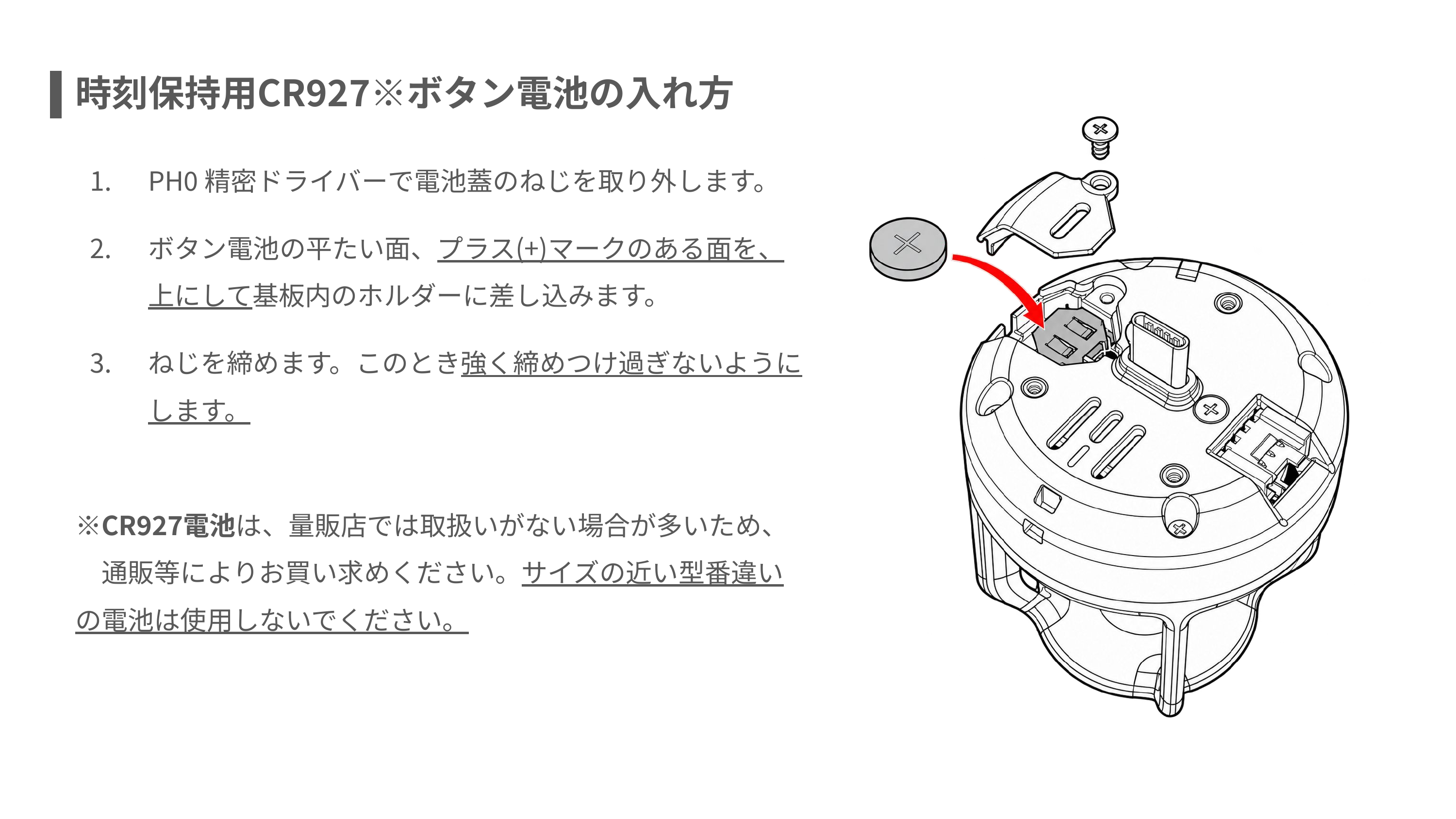
交換後は、次の手順で時刻を確認してから記録を始めます。
時計を合わせる
デモFWから合わせる
- アプリで本体に接続し、「設定」→「時刻」の「RTC時刻・地域」を開きます。
- 「端末地域を使う」を押すか、地域名を検索して使用する地域を選びます。日本で使う場合は
Asia/Tokyoを選びます。 - 「時刻と地域を同期」を押し、「本体の地域」「本体の現地時刻」「RTCと端末の差」を確認します。
出荷時FWから合わせる
- USB有線計測の手順でESP32 CLIに切り替えます。
rtc timezone set Asia/Tokyoで使用地域を設定します。日本以外では、その地域のIANAタイムゾーン名を指定します。rtc set YYYY MM DD HH MM SSで、設定した地域の現地日時を入力します。本体がUTCへ変換して保存します。rtc getで設定後のUTCとLocalの日時を確認します。
本体RTCはUTCで時刻を保持します。日本時間(JST)を既定値として扱うことはありません。アプリの「本体の現地時刻」とCSVのtimestamp_isoは、設定した地域の現地時刻です。CSVにはUTCとの差も記録され、Asia/Tokyoなら+09:00になります。timestamp_epoch_msはUTC基準のUnix時刻です。詳しくはCSVの時刻欄を参照してください。
初回使用時や時刻が無効になった場合は、記録前に時刻と地域を同期してください。地域だけを設定しても、未同期のRTC時刻は有効になりません。
アプリ内ログを記録する
- BLEの測定値が更新される状態にします。
- ダッシュボードの「ログ」で保存先「アプリ内」を選択します。
- 「開始」を押し、保存先が記録中になっていることを確認します。
- 終了時に「停止」を押します。
アプリ内ログは最長30日・合計100 MiBまでです。期限超過や容量不足では記録が止まるため、必要なデータは早めに保存してください。
アプリ内ログは補助記録です
- BLEが切れると、受信できなかった時間の値は保存されません。
- 画面ロックやアプリ終了中も記録が続くとは限りません。
- 長時間記録には本体カードを使い、記録状態を確認してください。
ZIPを取り出す
- 記録を停止し、「設定」→「カード/ログ」→「アプリ内ログ」を開きます。
- 1件だけ保存する場合は、その行の「ダウンロード」を押します。
- 複数件を保存する場合はチェック欄で対象を選び、「選択したログをダウンロード」を押します。全件なら「すべて選択」を使用します。
- iPhoneの共有画面またはWebブラウザの保存操作を完了します。
- 保存したZIPを開き、必要なCSVがあることを確認します。
書き出しても元のログは残ります。削除する前に、保存したZIP内のCSVを確認してください。
カードへ記録する
カードを準備する
本体カード記録には、FAT16またはFAT32でフォーマットされたカードを使用してください。exFATには対応していません。カードを挿すだけで本体がフォーマットを変更することはありません。
- PCのカードリーダーで、カードのファイルシステムを確認します。容量や製品名だけで判断しないでください。
- 対応形式でない場合は、必要なファイルを別の場所へコピーしてから、カードに対応するフォーマットツールでFAT32等の対応形式にします。フォーマットすると既存データは消えます。対象ドライブがそのカードであることも確認してください。
- PCでカードを安全に取り外し、本体の電源が切れている状態で挿します。
- 初回は短時間の記録と停止を行い、PCでCSVを開けることまで確認してから本番の測定に使います。
対応容量の上限や動作確認済みカードの型番は、このガイドでは案内していません。重要な測定では、事前に短時間の記録・停止・CSV確認を行ってください。ファイルシステムが対応していても、すべてのカードの書込み速度・安定性を保証するものではありません。
記録を開始・終了する
- 電源を切り、カードを正しい向きで挿します。
- デモFWを起動し、アプリの「カード/ログ」でカードが準備できていることと空き容量を確認します。
- RTC時刻を確認・同期します。
- 「ログ周期設定」で「Hz」から表示されたレートを選ぶか、「秒」で周期を入力して「保存」を押します。「保存済み」を確認し、「設定更新」で現在値を読み直します。
- ダッシュボードの「ログ」で「カード」を選び、「開始」を押します。
- 「カードログ詳細」の記録状態と記録数等を確認します。
- 「停止」を押し、停止を確認してから電源を外します。カードを取り出し、PCのカードリーダーからCSVをコピーします。
「内部ログを自動開始」は次回の電源投入時にカードが検出された場合の設定です。オンにしただけで現在の記録を開始するものではありません。カードの「形式」表示はカードの種別であり、FAT32/exFATの対応を示すものではありません。カードが準備できない場合は記録を中止し、必要なデータをバックアップしてから、別のFAT16/FAT32カードで確認してください。
周期は「I2C出力周期」以上、かつその整数倍にします。例えば出力周期100 msの本体で5 Hzを選ぶと、200 msごとに新しい測定値を記録します。150 msは100 msの整数倍ではないため使えません。「保存」を押せない場合は、入力欄の説明と「設定可能範囲」を確認してください。
記録周期を短くしても、センサーの新しい測定値が増えるわけではありません。製品の最大レートは10 Hzです。記録開始後にBLEを切る運用では、本体がI2C計測モードで記録を続けることを事前に確認します。
保存したCSVを読む
本体カードのフォルダ構成、CSV名、各列の意味は本体カードのログ形式にまとめています。